

theRo
-
Публикаций
1 049 -
Зарегистрирован
-
Посещение
-
Победитель дней
32
Весь контент theRo
-
-
-
EVE - Essential Visual Enhancements / "Существенные визуальные улучшения"
theRo написал отзыв MagnuMspec файл в Оружие (NV)
- 11 комментариев
-
- 1
-

-
- eve
- visual enhancement
- (и ещё 2 )
-
"Новый режим Цезаря" / Caesars New Regime - Legion Overhaul
theRo написал отзыв MagnuMspec файл в Броня и одежда (NV)
-
-
-
-
EVE for SFW - Essential Visual Enhancements / "Существенные визуальные улучшения для SFW"
theRo написал отзыв MagnuMspec файл в Оружие (SFW)
-
"Выбери свой бренд" / Whats Your Brand - cigarette texture megapack
theRo написал отзыв hombre файл в Модели и текстуры (F3)

-
"Новые дружелюбные соседи" / Friendly New Neighbors
theRo написал отзыв SantaAngel файл в Квесты (F3)
-
-
-
-
"Городские апартаменты" / Yevics Urban Apartment
theRo написал отзыв MagnuMspec файл в Дома для ГГ (F3)
-
Я согласен с рецензией на фильм от , Макс в фильме действительно безумный, просто поехавший. Фильм мне очень понравился, отличный экшн, смотрится легко и не принуждённо. Но думаю продолжение будет немного серьёзнее.
-
В этой статье мы подробно разберём алгоритм записи задач на баг-трекер, на примере дубликатов торговых автоматах "Ядер-Колы". Научимся указывать ID игровых объектов, узнавать принадлежность игровых объектов к определённым модам, делать удобные сейвы, проводить диагностику плагинов и записывать задачи информативно. Некоторые резонно могут задать вопрос - зачем это вообще нужно? Отвечу - максимально информативно описанная задача, существенно облегчает работу администрации проекта. Следовательно ошибки будут быстрей исправляться и проект быстрей развиваться. Итак, начнём: 1. Определение ID игровых объектов. Определение ID игровых объектов осуществляется нажатием клавиши "~" (тильда) и наведением курсора на интересующий нас игровой объект. После того как курсор наведён на объект, необходимо нажать левую клавишу мыши, чтобы сверху высветился искомый ID игрового объекта (см. скриншот). Пользователи операционной системы Windows Vista могут испытывать проблемы с вызовом консоли клавишей «тильда» — на ней «висит» включение и выключение инфракрасного порта. Следует через диспетчер устройств выключить устройство Microsoft eHome Infrared Transceiver (может называться иначе) или, если вы не планируете в будущем подключать к компьютеру инфракрасные устройства, можете вообще удалить соответствующий драйвер. Для определения ID предметов в инвентаре необходимо открыть консоль и ввести команду player.inv , после чего в нижнем левом углу отобразится список всех предметов в инвентаре. Пролистать список можно клавишами PgUp и PgDn, ID предметов будут указаны в скобках (см. скриншот). 2. Список подключаемых модов. Для того, чтобы максимально просто работать со списком подключаемых модов, нам понадобится программа Fallout Mod Manager, после установки которой пользователь увидит интерфейс программы, со списком установленных модов и их порядковыми номерами в списке загрузки (см.скриншот). 3. Определение принадлежности игрового объекта к моду. Первые два символа в ID игрового объекта указывают на его принадлежность к соответствующему моду в списке. Конкретно в нашем случае, если внимательно посмотреть на ID торгового автомата "Ядер-Колы", можно обратить внимание что ID начинается на 09. Порядковый номер 09 в списке установленных модов указывает на плагин OldWorldBlues.esm. 4. Создание удобного сохранения игры (далее "сейв"). Иногда администрация может попросить Вас предоставить сейв, чтобы ускорить исправление проблемы. Для того, чтобы Ваш сейв был максимально удобен необходимо: 1. Сохранитесь в любом удобном для Вас месте. 2. Отключите все посторонние моды. 3. Подойдите в место, где проявляется баг (в нашем случае это локация "Умный дом"). 4. Сохранитесь "обычным", а не "быстрым" сохранением. 5. Прикрепите сейв (созданный в пункте 4.) к вашей задаче в баг-трекере. 6. Обратно подключите все необходимые моды. Продолжать игру следует на сохранении, созданном в пункте 1. 5. Диагностика конфликтного плагина и метод последовательного отключения модов. Иногда бывают проблемы с игровым клиентом, в ходе которых происходит вылет на рабочий стол, без всяких видимых на то причин. В таком случае для диагностики проблемы используется метод последовательного отключения модов. Работает он по следующему принципу: открываем наш список загрузки, отключаем последний мод, загружаем игровой клиент и проигрываем сцену, в ходе которой был обнаружен вылет. Если вылет повторился, то снова открываем список загрузки, отключаем предпоследний мод, загружаем игру и проигрываем нужную сцену. Так нужно делать до тех пор, пока сцена станет проигрываться нормально. Если сцена проигрывается без проблем и вылета нет, то следовательно виновником этого был мод, которые мы до этого отключили последним. Узнаем его порядковый номер в списке загрузки (см. пункт 2.) и записываем задачу на баг-трекер. Временные затраты для диагностики подобного рода довольно велики, зато дают отличные результаты. Впрочем, временные затраты прямо пропорциональны количеству модов в списке загрузки, чем их меньше, тем быстрей пройдёт диагностика. 6. Запись задачи на баг-трекер проекта SFW (A Soul of Fallen Worlds). Теперь, когда пользователь знает ID игрового объекта и владеет информацией о его принадлежности к соответствующему моду, можно приступать к записи задачи на баг-трекер. Выглядеть это должно примерно так: "При прохождении дополнения Old World Blues, находясь в локации "Умный Дом", обратил внимание на дубликаты торговых автоматов "Ядер-Колы" и "Ядер-Пива". Прилагаю скриншот с ID игрового объекта и скриншот списка подключаемых модов". При такой исчерпывающей информации администрации проекта не составит особого труда исправить проблему в кратчайшие сроки. Совершенно иное дело, если заявка на баг-трекер оформлена так: "я карочи вчира скачал с этага сайта модав устанавил а патом шол увидил что стаит автамат ядирколы а из ниго тарчит ищо адин!!!111 пачиму ни исправляити??77777" Как видно, информативность подобной заявки близка к нулю, соответственно провести диагностику и быстро устранить проблему, у администрации проекта скорее всего не получится. 7. Запись задачи на баг-трекер проекта SFW: Ruined America (RA). Чтобы записать задачу на баг-трекер проекта SFW:RA, нужно произвести действия, описанные в пунктах 1., 2., 3. и 4. Разница заключается лишь в том, что моды проекта SFW:RA имеют соответствующие префиксы (например: SFW-Base или RA-Items). Поэтому, если Вы обнаружили проблему, ID которой чётко указывает на моды с префиксами SFW или RA, оформите заявку в соответствующий баг-трекер. Пожалуйста, будьте внимательны и не перепутайте проекты. P.S. Это пробная версия статьи, если у Вас возникли вопросы после её прочтения, напишите. Статья будет дорабатываться и дополняться в тесном взаимодействии с комьюнити проекта.
-
Если Вам не лень - допишите, я в этих реплейсерах и текстурах не в зуб ногой.
-
Ага.
-
Поиск Пожалуй, один из основных шагов при добавлении. Пожалуйста, убедитесь, что добавляемой вами модификации нет у нас в архиве! Как это сделать? Нет ничего проще, используйте систему поиска по файловому архиву. Попасть туда можно из панели в правом верхнем углу. Подготовка архива к загрузке Поиск не дал результатов по вашей модификации? Отлично, тогда можно приступать к следующему шагу, а именно - подготовка архива для загрузки. Основные требования к архиву: Формат: .zip или .rar Размер: не более 10МБ, для загрузки непосредственно на сайт и более, для загрузки на файлообменник. Теперь о строении самого архива: Проследите, чтобы у архивов были нормальные названия! Бывает, что добавляют например, Безымянный.zip, 1111.rar и тому подобное. Если файлов много, или модификация разбита на несколько частей (например отдельно ресурсы и плагины), то поместите соответствующие файлы в отдельные архивы. Приветствуется вложенное в архив описание мода в формате .txt или .doc. Добавьте в архив URL-ярлык со ссылкой на сайт http://falcon-lair.com На этом подготовка архива завершена. Помните, что грамотно и красиво оформленный архив - залог успеха. Ниже представлен скриншот готового архива, для примера. Добавление архива на сайт Чтобы перейти к форме добавления файла, нажмите на кнопку "Добавить файл" на главной странице сайта, либо просто нажмите сюда. После этого действия откроется страница с выбором категории для загрузки. При выборе категории, очень важно не ошибиться. Поэтому это действие нужно производить максимально внимательно. После того, как выбор категории произведён, нажимаем кнопку "Продолжить" и попадаем на страницу загрузки модификации. Рассмотрим опции страницы более подробно. Опция "Изменить категорию". Эта опция необходима, если пользователь, по какой-либо причине, ошибся категорией. Нажав кнопку "Изменить категорию", пользователь автоматически попадёт в меню выбора категорий, где легко сможет выбрать нужную. Опция "Выбор Файлов". Данная опция предназначена для непосредственной загрузки архивов прямо на сайт, либо для указаний ссылок на файлообменники. Во вкладках справа можно указать содержимое архива, например: "Основная версия", "Ресурсы" или "Плагины". Это поможет другим пользователям в навигации. Опция "Добавление скриншотов". Думаю тут и так всё ясно. Скриншоты загружаются аналогично файлам. Выбор основного скриншота разместит его крупным планом непосредственно возле описания. Опция "Описание". В этой опции нужно максимально подробно описать загружаемую модификацию, дабы пользователь узнал всю необходимую ему информацию. Опция содержит следующие поля: "Название" - указываем название загружаемой модификации. "Версия" - указываем версию модификации (1.0, 0.5beta и т.д.). "Теги" - вводим теги для поиска, через запятую. "Изменения" - очень полезное поле при обновлении модификации, указываем там изменения и пользователь без труда скачивает нужные архивы (если мод был разбит на архивы ресурсов и плагинов, к примеру). Ну и само поле "Описание". В нём подробно описываем модификацию, все её достоинства и недостатки, требования, благодарности и т.д. Всё это можно взять из шаблона, приготовленного ниже. Далее располагаются поля: "Размер на внешнем источнике" - если модификация загружена непосредственно на сайт, размер будет указан автоматически, если загружена на файлообменник и просто указана ссылка, то размер придётся проставить вручную. "Атмосферность" - показатель того, насколько хорошо модификация вписывается в игру. "Автор(ы)" - указываем авторство модификации, если автор вы сам - указываем себя любимого. "Сайт/профиль автора" - указываем, если таковой имеется. "Автор(ы) перевода" - указываем авторство перевода. "Автор(ы) адаптации/доработки" - указываем авторство адаптации или доработки, если мод не ваш, но вы его тщательно подогнали и обработали напильником, например. "Ссылка на оригинал" - указываем ссылку на оригинальный мод, если нужно. "Распространение" - указываем условия распространения модификации. Ещё ниже находятся поля: "Язык" - указываем язык модификации (русский, английский, японский и т.д.). "Озвучка" - выбираем варианты озвучки, если она вообще присутствует в модификации. "Качество озвучки" - указываем степень качества озвучки. Вот собственно и всё. После заполнения всех нужных пунктов останется только нажать кнопку "Добавить". После чего ваша модификация будет добавлена в файловый архив сайта и будет ожидать одобрения администрации. Если всё оформлено как подобается и одобрение администрации получено, доступ к модификации автоматически получают все пользователи сайта. Такие дела.
-
Данный мод немного изменяет "Оружейную Дукова". Теперь она закрыта на замок, что бы её открыть нужен особый ключ Дукова. Внутри оружейной игрок найдёт пистолет Макарова, АКС74у и снайперскую винтовку Драгунова и патроны к ним.. Оружие в отличном состоянии, на мой взгляд неплохо сбалансировано, имеет хороший запас прочности (советский), различные звуки стрельбы и свои иконки в Пип-бое, так же установил реальный размер пулевых обойм. Так же на стеллажах находятся модификации в виде глушителей, для каждого оружия свои, со своими мешами, текстурами, иконками и внешним видом. Так же установил различные звуки стрельбы с установленными модификациями. СВД имеет оригинальную прицельную сетку. Всё оружие и модификации принадлежат Дукову. При создании мода использовал материалы авторов: Millenia, eprdox, Heffy и Tommy_Angelo. Кое что редактировал сам в 3D MAX и NifScope. Скриншоты не прилагаю, ибо модели Millenia отличного качества и хорошо всем известны. Ссылка для скачивания - https://drive.google.com/file/d/0B_Gd5Ju5DwQeQkdSTWYta0UxYXc/edit?usp=sharing Для работы мода необходимо наличие GunRunnersArsenal.esm и SFW-WastelandsOverhaul.esm Установка: содержимое архива распаковать в папку Data в папке с игрой. Внутри вы найдёте плагин esp и архивчик bsa с мешами и текстурками. Обо всех багах и недоработках пожалуйста пишите, буду исправлять. Распространение этого мода свободное, так что если он придётся по вкусу игрокам - смело можно заливать в проект SFW.
-
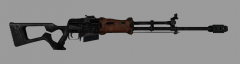
Из альбома: Китайская самодельная винтовка, финальная версия.
Самодельная китайская винтовка, но без апгрейдов, так сказать - "cтоковая". Задолбался совмещать целик и мушку для нормальной работы механического прицела. -
Запланирован полноценный инсталятор, после релиза версии 3.0.
-
Системный блок в стилизации Fallout 4 с выставки "PAX Prime 2015".
theRo прокомментировал ParadoX6891 изображение в галерее в Косплей и изделия
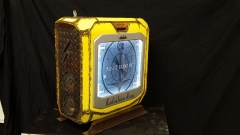 Интересно, сколько он весит. Есть мнение, что если это не пластик, то тогда в основе лежит промышленная рифлёнка.
 -
Читаем технический состав каждого модуля. Там подробно расписано, какие моды использовались при создании модуля.
-
Лагерный костёр у Мегатонны ещё не вшит в обновление. Статус: "Ожидание".